


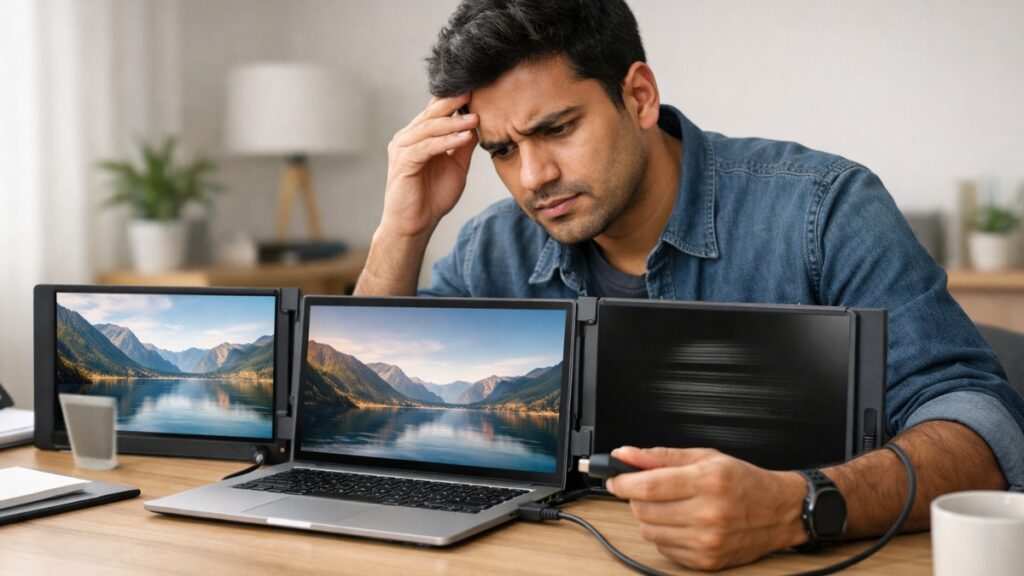
आज के समय में portable laptop screen extender work-from-home और travel productivity के लिए एक जरूरी gadget बन चुका है। लेकिन कई users को एक common problem face करनी पड़ती है — portable laptop screen extender काम नहीं कर रहा। अगर आपका extra screen detect नहीं हो रहा, flicker कर रहा है या बिल्कुल display नहीं दे रहा, तो घबराने की जरूरत नहीं है। verified और practical fixes share कर रहे हैं, जो real user issues और trusted tech guidelines पर based हैं। हर solution simple है और आप खुद apply कर सकते हैं।
Portable Laptop Screen Extender काम नहीं कर रहा: सबसे common कारण
अक्सर problem hardware failure नहीं होती, बल्कि छोटी configuration या compatibility issue होती है। Microsoft और leading laptop manufacturers के support pages के अनुसार, external display issues के पीछे ये कारण सबसे ज्यादा देखे जाते हैं: Loose connection, outdated drivers, wrong display settings, insufficient power supply, unsupported ports या faulty cable।अब सीधे solutions पर आते हैं।
Fix 1: Cable और Connection को properly check करें
सबसे पहले basics check करें। कई बार HDMI, USB-C या Thunderbolt cable ठीक से connected नहीं होती। Cable को निकालकर दोबारा firmly connect करें। अगर possible हो तो दूसरी cable try करें। USB-C extenders में खासकर power और data दोनों का सही connection जरूरी होता है।
Fix 2: Laptop Display Settings सही करें
Windows users के लिए यह सबसे जरूरी step है। Keyboard पर Windows + P दबाएं और “Extend” option select करें। कई बार system default रूप से “PC screen only” पर रहता है, जिससे portable screen detect नहीं होता। Mac users System Settings > Displays में जाकर “Detect Displays” option use करें।
Fix 3: Graphics Driver अपडेट करें
Outdated graphics drivers external displays को detect नहीं कर पाते। Intel, AMD और NVIDIA सभी manufacturers recommend करते हैं कि drivers हमेशा updated रहें। Device Manager में जाकर Display Adapter open करें और driver update करें। Official website से latest version install करना ज्यादा reliable रहता है।
Fix 4: Power Supply Issue को समझें
Portable laptop screen extender अक्सर USB-C से power लेता है। अगर आपका laptop enough power supply नहीं दे पा रहा, तो screen properly work नहीं करेगा। इस situation में external power adapter या dual cable setup use करें। यह solution manufacturer manuals में भी recommend किया जाता है।
Fix 5: Compatible Port का इस्तेमाल करें
हर USB-C port display support नहीं करता। यह एक common mistake है। आपका port “DisplayPort Alt Mode” या Thunderbolt support करता है या नहीं, यह check करें। Laptop specification page पर यह जानकारी मिल जाती है।
Fix 6: System Restart करें
Simple लगता है, लेकिन बहुत effective है। Restart system cache और temporary bugs को clear कर देता है। Microsoft support के अनुसार, कई display detection issues सिर्फ restart से solve हो जाते हैं।
Fix 7: Screen Extender Firmware या Software अपडेट करें
कुछ branded portable screen extenders के साथ dedicated software आता है। अगर वह outdated है, तो compatibility issue आ सकता है। Manufacturer की official website पर जाकर latest firmware या driver install करें।
FAQs: Portable Laptop Screen Extender
Portable laptop screen extender detect क्यों नहीं हो रहा?
सबसे common कारण गलत display settings या loose connection होता है। पहले Windows + P दबाकर “Extend” select करें। अगर फिर भी detect नहीं होता, तो cable और port compatibility check करें। Microsoft के अनुसार, external display issues में यह पहला step होना चाहिए।
क्या हर USB-C port screen extender को support करता है?
नहीं। सभी USB-C ports display output नहीं देते। आपका port “DisplayPort Alt Mode” या Thunderbolt support करता है या नहीं, यह confirm करना जरूरी है। यह जानकारी laptop की official specification page पर मिलती है।
Screen extender flicker क्यों करता है?
Flickering का कारण unstable power supply या faulty cable हो सकता है। Low-quality या damaged cable signal disturb करता है। एक दूसरी certified cable try करने से यह issue अक्सर ठीक हो जाता है।
Portable laptop screen extender के लिए driver जरूरी है?
कुछ devices plug-and-play होते हैं, लेकिन कई extenders को proper driver या software चाहिए होता है। Updated graphics driver रखना जरूरी है, क्योंकि outdated driver display detect नहीं कर पाता।
MacBook में screen extender काम क्यों नहीं करता?
Mac devices में compatibility issue ज्यादा देखने को मिलता है। कई extenders को macOS के साथ additional driver या app चाहिए होता है। Apple की official support guide भी external display compatibility check करने की सलाह देती है।
क्या power supply की वजह से screen काम नहीं करता?
हाँ, यह एक common issue है। अगर आपका laptop USB-C के जरिए पर्याप्त power नहीं दे रहा, तो screen on नहीं होगा या बार-बार disconnect होगा। External power adapter use करना बेहतर solution है।
Restart करने से क्या सच में problem fix हो सकती है?
हाँ। System restart temporary bugs और cache issues को clear करता है। Microsoft support के अनुसार, कई external display issues simple restart से fix हो जाते हैं।
अगर सभी fixes काम न करें तो क्या करें?
अगर आपने सभी troubleshooting steps try कर लिए हैं और फिर भी portable laptop screen extender काम नहीं कर रहा, तो यह hardware issue हो सकता है। ऐसे में manufacturer support या service center से contact करना सबसे safe option है।
Disclaimer
यह लेख केवल जानकारी के उद्देश्य से लिखा गया है। इसमें बताए गए solutions सामान्य तकनीकी समस्याओं पर आधारित हैं और सभी devices पर एक जैसे काम करें, यह जरूरी नहीं है। किसी भी hardware repair या advanced troubleshooting से पहले अपने device manufacturer की आधिकारिक वेबसाइट या support टीम से सलाह जरूर लें।